راهنمای جستجو در الزویر
معرفي : ScienceDirect
نام شركتElsevier در سال 1580، زماني كه لوئیس الزوير(Lowys Elsevier) شروع به فروختن كتاب به دانشجويان كرد مطرح شد. Elsevier يكي از اولیـن ناشراني است كه به چاپ مجلات علمي و شرح وقايع علمي پرداخته است. نويسندگاني كه با Elsevier همكاري داشته اند از نامـداران روزگـار خـود بـوده انـد كـه مـي تـوان از اسـكالیج (Scaliger)، رگـالیلئو (Galileo) ، اراسـموس (Erasmus) و دكـارت (Descartes) نـام بـرد. شـعبه اصـلي Elsevier Science در آمستردام هلند مي باشد.
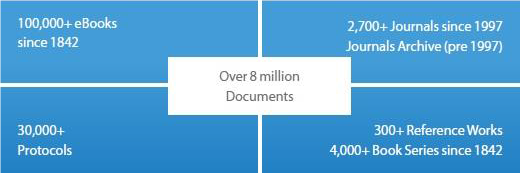
Elsevier يك ناشر چند رسانه اي پیشرو مي باشد كه محصولات و خدمات علمي، فـني و پزشـكي را در سراسـر دنیـا منتشـر مـي كنـد. Elsevier بیـش از 200000 محصول و خدمات ارائه مي دهد كه شامل مجلات، كتابھا، محصولات و خدمات الكترونیكي، پايگاههای اطلاعاتي مي باشـد و هر سال بیـش از 1600 نشريه و 1200 كتاب را منتشر مي نمايد.
Brand های اصلی Science Elsevier ناشرین ,Engineering ,MDL ,Churchill-Livingstone ,Cell Press Butterworth-Heinemann , Science Direct Academic Press , Pergamon , North-Holland , Mosby , MD consult , The Lancet , Excerpta Medica , Information و WB Saunders می باشد.
ScienceDirect: يك سرويس اطلاعاتي الكترونیكي پیشرو مي باشد كه به وسیله آن به بیش از 1700 مجله علمي، فني، پزشكي بـه صـورت تمـام متـن (fulltext) دسترسي پیدا مي كنید. به بیش از 59 میلیون چكیده مقالات علمي دسترسي پیدا مي كنید. با مقالات بیـش از 120 ناشـر ديگـر ارتبـاط برقـرار مي كنید. دسترسي به مقالات آن طبق اشتراك دانشگاه از سال 1999 به بعد مي باشد.
Academic Press: در حدود60 سال است كه اطلاعات مورد نیاز دانشمندان، محققان، مهندسان و متخصصـان در صـنعت و دانشگـاه را ارائـه مـي نمايـد و شامل بیش از167000 مقاله از حدود2500 نشريه مي باشد.
پوشش موضوعي آن عبارتند از: كشاورزي و علوم زيستي - هنرھا و علوم انسـاني - بیوشـیمي، ژنتیـك وزيسـت شناسـي مولكولـي -تجـارت، مـديريت و حسابداري - مهندسي شیمي - شیمي - علوم تصمیم گیري(Decision Sciences) - زمین و علوم سیاره اي اقتصـاد، اقتصـاد سـنجي و مـالي - انـرژي - مهندسي - محیط زيست - ايمني شناسي و میكروبیولوژي - علوم مواد - رياضـیات -پزشـكي و دندانپزشـكي - علـوم اعصـاب - پرسـتاري - فارمـاكولوژي، سم شناسي و علوم دارويي - فیزيك و ستاره شناسي -روانشناسي - علوم اجتماعي - دامپزشكي و علوم دامي
عضويت در :ScienceDirect
با توجه به اينكه دسترسي به ScienceDirect بر اساس IP Addressھا تنظیم شده است و احتیاجي به وارد كردن user name و password نـدارد ولـي بـا عضويت(Register) در ScienceDirect و ايجاد يك پروفايل شخصي(My Profile) از امكاناتي مانند ذخیره كردن جستجو ھا، ايجـاد لیسـتي از نشريـات مـورد علاقـه(My Favorite Journals and Book Series) و Search Alerts، Journal Issue Alerts و Citation Alerts و ايجـاد تاريخچـه جستجـو search history و تركیب كردن جستجوها باهم استفاده كنید.
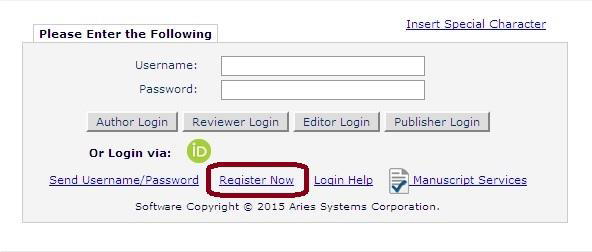
اگر شما عضو هستید user name و password خود را در كادر Register or Login وارد كنید و در صورتیكه عضو نمي باشید با انتخاب لینك Register و پـر كردن فرم عضويت(Registration) با وارد كردن نام، نام خانوادگي، آدرس e-mail و وارد كرد نpassword و انتخاب موضوعات مـورد علاقـه خـود و كلیـك كـردن دكمه done سیستم user name در اختیار شما قرار مي دهد و با كلیك دكمه login now مي توانید از اين امكانات استفاده كنید.
براي استفاده ازپروفايل شخصي خود دكمه (My Profile) را از بالا انتخاب كنید. كه امكان تغییر رمز عبور(password) و تغییر مشخصـات شـخصي و حـذف و اضافه آگاھي رساني(Add/Remove Alerts) كه در قسمت آگاھي رساني(ALERT) توضیح داده شده است و ايجاد لیستي از نشريـات مـورد علاقـه وجـود دارد.
با انتخاب لینك Remove Favorite Journals and Book Series لیست نشريات و ھمچنین لیست نشريات مورد علاقه خود را خواھید ديد كه امكان حـذف و اضافه كردن ھر كدام از نشرياتي را كه اشتراك داشته باشید وجود دارد البته روش ديگري نیز براي اضافه كردن يك نشريه به لیسـت نشريـات مـورد علاقـه خود وجود دارد كه در قسمت مرور(Browse) توضیح داده شده است.
::جستجوي سريع(Quick)
در روش جستجوي سريع كلمه يا عبارت جستجو را در كادر جستجو وارد كنید، جستجو شما در تمام فیلدھاي عنوان (Title)، چكیده (Abstract)، كلید واژه ھا(keywords) و نويسندگان(authors) انجام خواھد شد.
::جستجوي ساده (Basic)
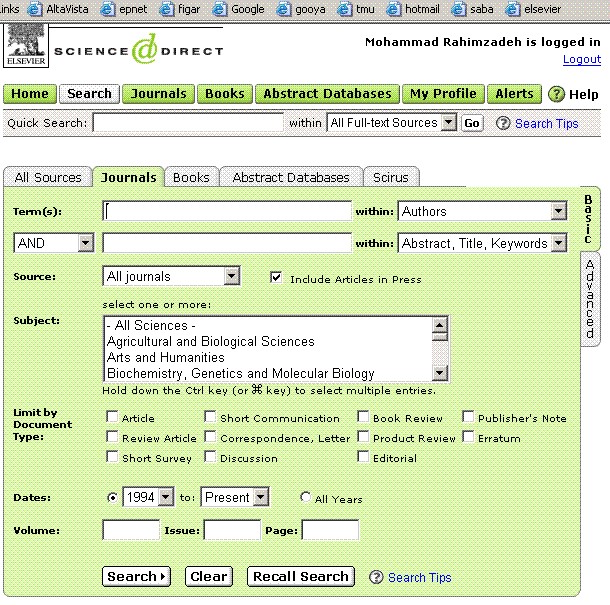
ابتدا دكمه Search را انتخاب كنید.
سر برگ All Sources را براي انتخاب منابع جستجو انتخاب كنید.
سر برگ Basic را از سمت راست انتخاب كنید.
در ھر يك از كادر ھاي جستجو، كلمه جستجو را وارد كنید و اگر در ھر كادر جستجو دو كلمـه وارد كنیـد آن را بـه عنـوان يـك ع بارت در نظـر مـي گـیر د. در جستجوي مقدماتي از منوي كشويي فیلد جستجو (Within ) فیلد مورد نظر خود را انتخاب كنید كه عبارتند از:
(authors) نويسندگان (Journal Name)نام نشريه
عنوان(Title)
كلید واژه ھا(keywords) l چكیده (Abstract)
(Reference) مرجع
ISSN يا (ISBN) شابك
موسسه يا سازماني كه نويسنده به آن وابسته است (Affiliation) l تمام متن (Full Text) مي باشد.
در روش جستجوي مقدماتي شما مي توانید از عملگرھاي AND، OR و AND NOT استفاده نمايید كه در قسمت عملگرھا توضیح داده شده است.
مي توانید منابع جستجوي خود را به مجلات، كتابھا و پايگاھھاي چكیده محدود نمايید.
مي توانید موضوع (subject) جستجوي خود را مشخص كنید به عنوان مثال "Medicine and Dentistry"را انتخـاب كنیـ د و اگـر تمايـل داشـتید كـه در چنـ د موضوع جستجوي شما انجام شود با استفاده از crtl+click انتخاب كنید.
مي توانید جستجوي خود را از لحاظ زماني محدود كنید كه به عنوان مثال از سال ٢٠٠٣ تا به حال باشد.
سپس روي دكمه Search كلیك كنید.
(Search History)تاريخچه جستجو::
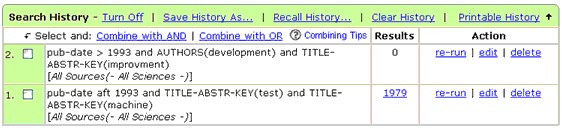
تاريخچه جستجو جدولي است كه لیست استراتژي ھاي جستجو و تعداد مقالات بازيابي شده ھر استراتژي جستجو را نمايش مي دھد.
براي استفاده از اين امكان بايد با user name و password خود به سیستم login كنید و سپس روي لینك Turn On كه در زير صفحه جستجو قـرار دارد كلیك نمايید.
امكان اجراي مجدد جستجو(re-run ) و ايجاد تغییر(edit) و حذف(delete) جستجو وجود دارد.
امكان تركیب كردن استراتژي ھاي جستجو با استفاده از Combine with AND و Combine with OR وجود دارد.
ھر جستجو به مدت ٧ روز در جدول تاريخچه جستجو باقي مي ماند براي ذخیره كردن آن بر روي لینك ...Save History As كلیك كنید.
::نگاھي به صفحه نتیجه جستجو
در صفحه نتیجه جستجو لیستي از اطلاعات كتابشناختي(Citations) مقالات بازيابي شده را خواھید ديد.
براي اينكه كلمه ھاي ديگري را به جستجوي اولیه خود اضافه كنید در كادر search within results كلمه ھاي مورد نظر را وارد كنید و جستجو كنید.
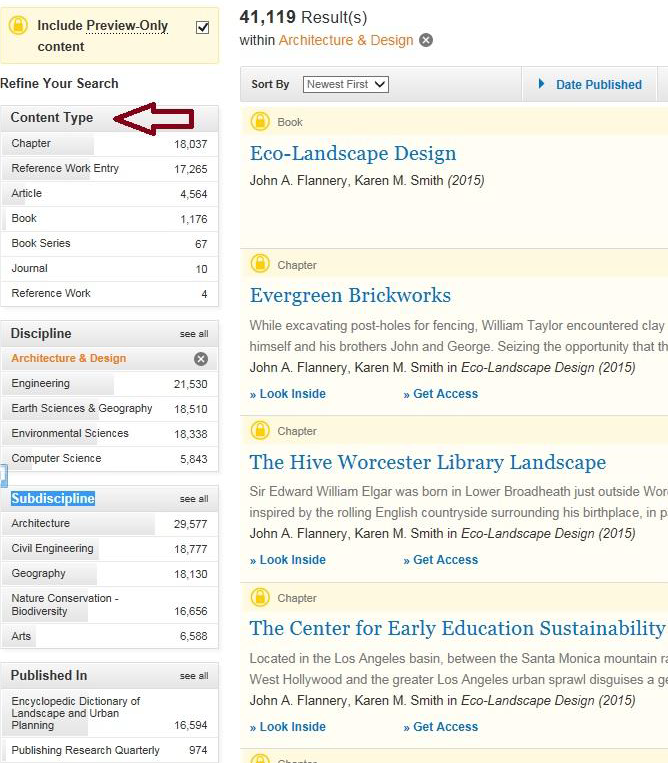
براي ديدن قسمـتي يـا تمـام چكیـده مقالـه از منـوي كشويـ ي :View يكـي از گزينـه ھـا يCitations، Partial Abstracts + Citations و Full Abstracts + Citations را انتخاب كنید.
به صورت پیش فرض اطلاعات كتابشناختي مقالات بر اساس جديدترين مقاله مرتب شده اند.
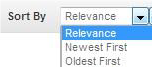
مي توانید نتايج جستجو را بر اساس میزان ارتباط(Relevance) و يا جديدترين مقاله(Date) بازيـابي كنیـد، كـه از منـوي كشويـي :Sort By آنھـا را انتخـاب كنید.
مي توانید از صفحه نتیجه جستجو تعدادي از اطلاعات كتابشنـاخت ي(Citations) را انتخـاب كنیـد و بـا اسـتفاده ازDisplay Checked Docs فقـط اطلاعـات كتابشناختي ھايي را كه انتخاب كرده ايد ببینید.
براي ايجاد تغییر در جستجوي اولیه خود Edit Search را كلیك كنید.
براي ذخیره كردن جستجوي خود Save Search را كلیك كنید لازم به ذكر است كه براي استفاده از ايـن امكـان بايـد بـا user name و password خـود بـه سیستم login كنید و سپس روي لینك Turn On كه در زير صفحه جستجو قـرار دارد كلیـك نمايیـد تـا اسـتراتژي جستجـوي شـما در تاريخچـه جستجـ و(Search History) ذخیره شود كه در قسمت تاريخچه جستجو در باره آن توضیح داده شده است.
به منظور اينكه به صورت اتوماتیك و متناوب ھر روز، ھر ھفته و يا ھر ما ه جستجوي شما اجرا شود و در صورت يافتن ركـورد جديـدي بـ ا e-mail بـه شـم ا اطلاع بدھد Save as Search Alert را كلیك كنید كه در آگاھي رساني(ALERT) در باره آن توضیح داده شده است. لازم به ذكر است كه براي اسـتفاده از اين امكان بايد با user name و password خود به سیستم login كنید.
مي توانید از صفحه نتیجه جستجو تعدادي از اطلاعات كتابشناختي(Citations) را انتخاب كنیـد و بـا اسـتفاده از E-mail Articles اطلاعـات كتابشناختـي ھايي را كه انتخاب كرده ايد ھمراه با لینك دسترسي به متن كامل مقاله e-mail كنید.
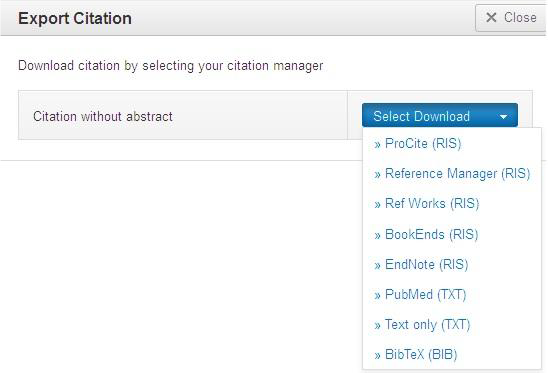
مي توانید از صفحه نتیجه جستجو تعدادي از اطلاعات كتابشناختي(Citations) را انتخاب كنید و با اسـتفاده از Export Citations اطلاعـات كتابشناختـي ھايي را كه انتخاب كرده ايد را به فرمت RIS و يا (ASCII)اسكي download نمايید.
::اصل مقاله
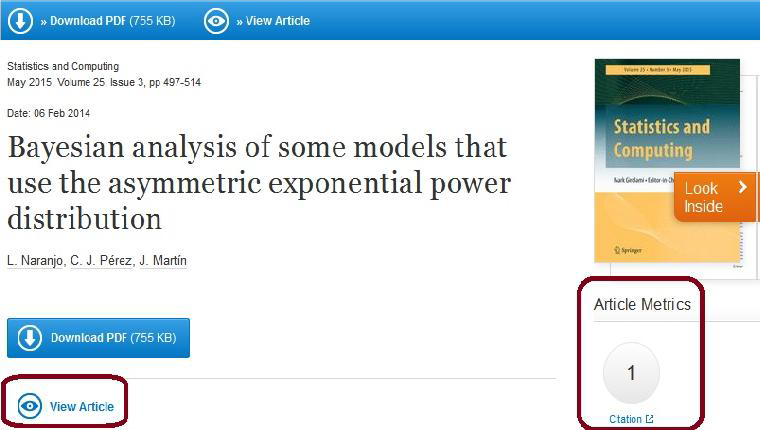
متن مقاله از دو روش جستجو و مرورBrowse در دسترس شما قرار مي گیرد.
متن مقاله به فرمتھاي مختلف در دسترس شما قرار مي گیرد:
1.Abstract اين فرمت شامل چكیده مقاله مي باشد.
2.Abstract + References اين فرمت شامل چكیده مقاله و مرجع ھاي اين مقاله(references) مي باشد. 3.SummaryPlus اين فرمت شامل
چكیده مقاله(abstract)
(outline article) رئوس مطالب مقاله
تصاوير و اشكال و جداول به صورت كوچك شده
مرجع ھاي اين مقاله(references) مي باشد.
4.PDF format متن كامل مقاله آن گونه كه در مجله چاپ شده در اختیار شما قرار مي گیرد. 5.Full-text + Links اين فرمت شامل
چكیده مقاله(abstract)
(outline article) رئوس مطالب مقاله
متن مقاله
تصاوير و اشكال و جداول به صورت كوچك شده
مرجع ھاي اين مقاله(references) مي باشد.
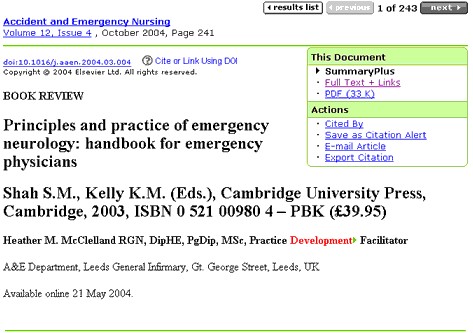
در قسمت رئوس مطالب مقاله(outline article) امكان دسترسي به قسمتھاي خاصي از مقاله تھیه شده است.
با استفاده از E-mail Article شما مي توانید اطلاعات كتابشناختي مقاله را ھمراه با لینك دسترسي به متن كامل مقاله e-mail كنید.
با استفاده از Export Citation شما مي توانید اطلاعات كتابشناختي مقاله و چكیده آن را به فرمت RIS و يا (ASCII)اسكي download نمايید.
با استفاده از Cited By شما مي توانید مقالاتي را كه اين مقاله مرجع(references) آن مي باشد را بازيابي نمايید.
به منظور اينكه سیستم به صورت اتوماتیك و متناوب ھر روز، ھر ھفته و يا ھـر مـا ه كنـترل كنـد و در صـورت يـافتن مقالـه جديـدي كـه ايـن مقالـه مرجـ ع(references) آن باشد، با e-mail به شما اطلاع بدھد Save as Citation Alert را كلیك كنید كه در آگاھي رساني(ALERT) در بـاره آن توضـیح داده شـده است. لازم به ذكر است كه براي استفاده از اين امكان بايد با user name و password خود به سیستم log in كنید.
(Browse)مرور::
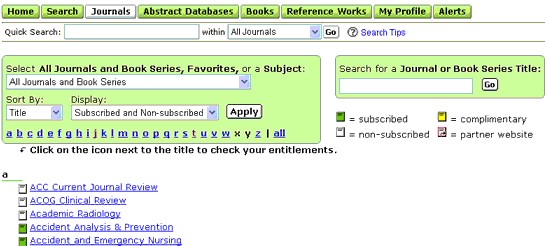
ابتدا دكمه Journals را انتخاب كنید.
از منوي كشويي :Select All Journals and Book Series, Favorites, or a specific subject تمام نشريـات يـا موضـوع مـورد نظـر خـود را انتخـاب كنیـد از منوي كشويي: Sort By عنوان(Title) را انتخاب كنید و از منوي كشويي :Display گزينـه Subscribed را انتخـاب كنیـد بـه ايـن ترتیـب كلیـه نشريـاتي كـه دانشگاه در زمینه موضوعي كه شما انتخاب كرده ايد مشترك مي باشد را ملاحظه خواھید نمود.
با انتخاب موضوع(subject) از منوي كشويي : Sort By مي توانید مطابق طبقه بندي موضوعي Sciencedirect، موضوع مـورد نظـر خـود را انتخـاب كـرده و نشرياتي كه در آن طبقه بندي موضوعي جاي دارند را ببینید.
با انتخاب ناشر(Publisher) از منوي كشويي : Sort By مي توانید لیست ناشرين را خواھیـد ديـد بـا كلیـك كـردن روي نـام ناشـر مـورد نظـر خـود لیسـت نشريات آن ناشر را خواھید ديد.
در كادر جستجوي :Search for a Journal or Book Series Title شما مي توانید قسمتي از نام نشريه مورد نظر خود يا نام كامل آن را وارد كنید و دكمه Go را كلیك كنید تا به راحتي homepage آن نشريه در اختیار شما قرار گیرد.
در homepage نشريات شما مي توانید ھر شماره از نشريه را انتخاب كنید و محتويات آن را مرور كنید و ھمچنین به منظور اينكه سیستم به محض اينكه شماره جديد نشريه به صورت online در دسترس قرار گیرد، با e-mail به شما اطـلاع بدھـد گزي نه Alert me when new Journal Issues are available را فعال كنید و دكمه submit را كلیك نمايید كه در آگاھي رساني(ALERT) درباره آن توضیح داده شده است. لازم به ذكر است كه براي استفاده از ايـن امكان بايد با user name و password خود به سیستم log in كنید.
براي اينكه نشريه اي را به لیست نشريات مورد علاقه خود اضافه كنید گزينه Add this journal to My Favorite Journals را فعال نمايید و دكمـه submit را كلیك نمايید لازم به ذكر است كه براي استفاده از اين امكان بايد با user name و password خود به سیستم log in كنید.
::آگاھي رساني(ALERT)
زماني كه شما با user name و password خود به سیستم log in كنید از Alert مي توانید استفاده كنید.
ابتدا دكمه Alerts را انتخاب كنید.
.در اختیار شما قرار مي گیرد Citation Alerts و Search Alerts، Volume/Issue Alerts سه امكان
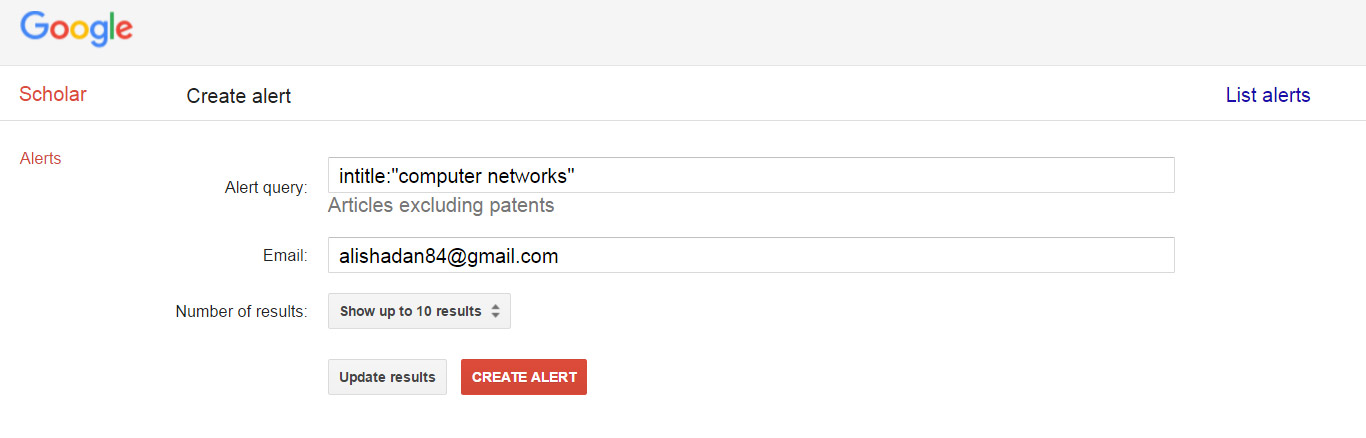
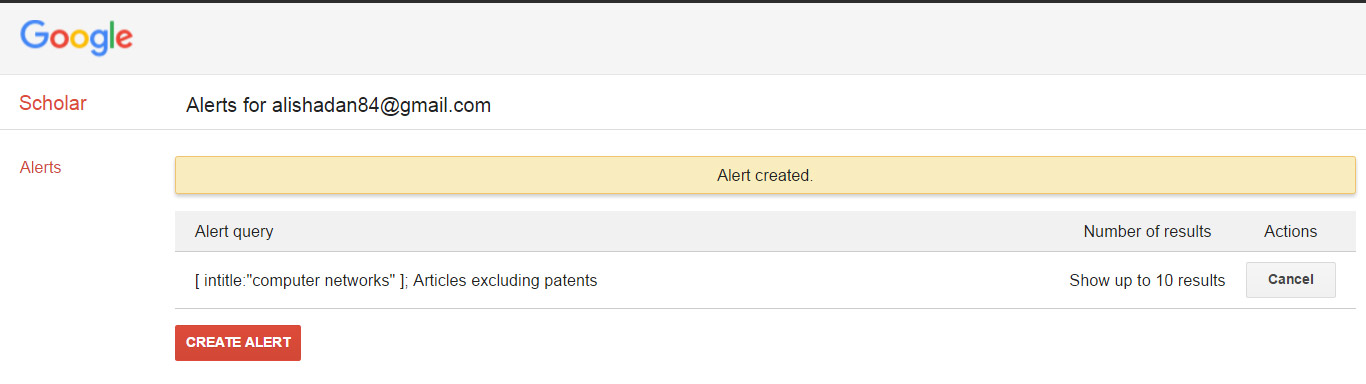
1.Search Alerts :به منظور اينكه به صورت اتوماتیك و متناوب ھر روز، ھر ھفته و يا ھر ماه جستجوي شما اجرا شود و در صورت يافتن ركورد جديـديبا e-mail به شما اطلاع بدھد Save as Search Alert را كلیك كنید لازم به ذكر است كه براي استفاده از ايـن امكـان ابتـدا بايـد جستجـوي خـود رااجرا كنید و در صفحه نتايج جستجو Save as Search Alert را كلیك كنید.
امكان ايجاد تغییر(Modify) و حذف(Delete) و اضافه كردن Alert جديد (Add Search Alert) نیز وجود دارد.
:را ايجاد نمايید Volume/Issue Alerts به دو طريق مي توانید :Volume/Issue Alerts .2
الف:با مراجعه homepage نشريات از طريق انتخاب دكم ه Journals و انتخاب نشريه مورد نظر، به منظور اينكـه سـیستم بـه محـض اينكـه شـمارهجديد نشريه به صورت online در دسترس قرار گیرد، با e-mail به شما اطلاع بدھد گزينه Alert me when new Journal Issues are available رافعال كنید و دكمه submit را كلیك نمايید.
ب:با كلیك كردن Add/Remove Volume/Issue Alerts لیست اسامي نشريات در دسترس شما قرار مي گیرد كه مي توانید آن را انتخاب نمايید.
امكان حذف(Delete) نیز وجود دارد .
3.Citation Alerts : ابتدا بايد جستجوي خود را اجرا كنید از صفحه نتیجه جستجو مقاله مورد نظر خود را انتخاب كنید و سپس لینك Save as CitationAlert را كلیك كنید به اين ترتیب سیستم به صورت اتوماتیك و متناوب ھر روز، ھر ھفته و يا ھر ما ه كنترل مي كند و در صورت يافتن مقالـه جديـديكه اين مقاله مرجع(references) آن باشد، با e-mail به شما اطلاع مي دھد.
امكان ايجاد تغییر(Modify) و حذف(Delete) و اضافه كردن Alert جديد (Add Citation Alert) نیز وجود دارد.
::عملگرھا AND : برای ترکیب دو مفھوم می آيد و ھر وقت بین دو کلید واژه در عبارت جستجو قرار گیرد، رکوردھايی را بازيابی می کند کـه ھـر دو کلیـد واژه را بـا ھـمداشته باشد.
OR : برای ترکیب کلید واژه ھای مشابه به کار می رود و رکوردھايی را بازيابی می کند که که يک يا ھر دو کلید واژه را در خود داشته باشد.
AND NOT : برای جدا کردن و کنار گذاشتن يک کلید واژه به کار می رود و ھر وقت بین دو کلید واژه به کار رود، رکوردھايی را بازيابی می کند کـه کلیـد واژهاول را داشته باشد ولی کلید واژه دوم را نداشته باشد.
َPRE/nn : اگر بخواھید از دو کلید واژه مورد جستجو ، يکی مقدم بر ديگری باشد، اين عملگر را پس از کلیدواژه ايـی کـه بايـد اول بیايـد قـرار داده و کلیـدواژهبعدی را پس از اين عملگر بنويسید .و با جايگزين کردن عدد از رقم ١ تا ٢٥٥ به جای nn ، کلیدواژه ھا بـه فاصـله تعـداد عـدد قـرار داداه شـده از ھـم فاصـلهبازيابی خواھند شد.
مثال : behavioral PRE/3 disturbances، عباراتی را بازيابی می کنند که تا ٣ کلمه يا کمتر از آن کلمه بین اين دو کلیدواژه قرار گرفته باشد.
W/nn : اگر بخواھیم دو يا چند کلید واژه مورد جستجو به فاصله تعداد کلماتی که ما تعیین کنیم از ھم قرار گرفتـه و بازيـابی شـوند از ايـن عملگـر اسـتفادهمی شود به ترتیبی که با جايگزين کردن عدد از رقم ١ تا ٢٥٥ به جای nn به اين نتیجه خواھیم رسید.
و تفاوت اين عملگر با عملگر PRE/nn اين است که ترتیب کلمات در عبارت جستجو در بازيابی اعمال نمی گردد.
توجه: برای قرار گرفتن کلیدواژه ھا در يک عبارت از : W/3, W/4, or W/5 بین کلیدواژه ھا استفاده نمايید.
برای قرار گرفتن کلیدواژه ھا در يک جمله از W/15 بین کلیدواژه ھا استفاده نمايید .
برای قرار گرفتن کلیدواژه ھا در يک پاراگراف از W/50 بین کلیدواژه ھا استفاده نمايید.
NOT W/nn : اگر بخواھیم دو يا چند کلیدواژه مورد جستجو به فاصله تعداد کلماتی کـه مـا تعییـن کنیـم از ھـم قـرار نگرفتـه و بازيـابی شـوند از ايـن عملگـراستفاده می شود به ترتیبی که با جايگزين کردن عدد از رقم ١ تا ٢٥٥ به جای nn به اين نتیجه خواھیم رسید.
W/SEG : برای بازيابی کلیدواژه ايی که در يک فیلد مشخص قرار گرفته اند به کار می روند.
NOT W/SEG : برای بازيابی کلیدواژه ايی که در يک فیلد مشخص قرارنگرفته اند به کار می روند.
* : اين کاراکتر در کلیدواژه مورد جستجو، جايگزين يک يا چند حرف می شود و کلیدواژه ھا را با املای گوناگون آنھا بازيابی می کند.
مثال: wom*n کلمات woman , women را بازيابی می کند.
! : با اضافه کردن اين کاراکتر به پايان کلیدواژه يا کلیدواژه ھا ، کلیه کلمه ھايی که از لحاظ املايی ريشه يکسانی بـا کلیـد واژه مربوطـه دارنـد بازيـابی مـیشوند .
مثال: با جستجوی کلیدواژه !Behav کلمات behaviour, behavioural نیز بازيابی می شوند.
() : در مواردی که از چند عملگر ھمزمان برای جستجو استفاده می شود و يا مقدم و موخر بـودن ايـن عملگرھـا بـرای نتیجـه جستجويتـان اھمیـت داشـتهباشد استفاده می شود.
" " : زماني كه بخواھید يك عبارت دقیقا جستجو شود از اين عملگر استفاده مي كنید به عنوان مثال"bondi mass".
چند نكته:
برای جستجوی حروف يونانی مانند آلفا يا بتا ، تلفظ انگلیسی آنھا وارد کنید.
برای جستجوی کلیدواژه ھا بالا نويس و زير نويس دار آنھا را در يک خط يکسان وارد کنید.
مثال: برای جستجوی H2O ، کلمه H2O را وارد کنید .
برای جستجوی صورتھای جمع کلمات با قاعده ، وارد نمودن خود کلمه کافی است تا صورتھای جمع آن را نیز جستجو نمايد.
.را نیز بازيابی می کند city, cities, city's, cities کلمات city :مثال
برای جستجوی صورتھای جمع کلمات بی قاعده از عملگر OR استفاده نمايید ، بدين ترتیب که شکل جمع و مفرد کلمه را با استفاده از OR ترکیب کنید.


.jpg)
.jpg)
.jpg)